Impeccable 落在設計流程哪裡?AI 設計 Skill 分工解析與實戰教學
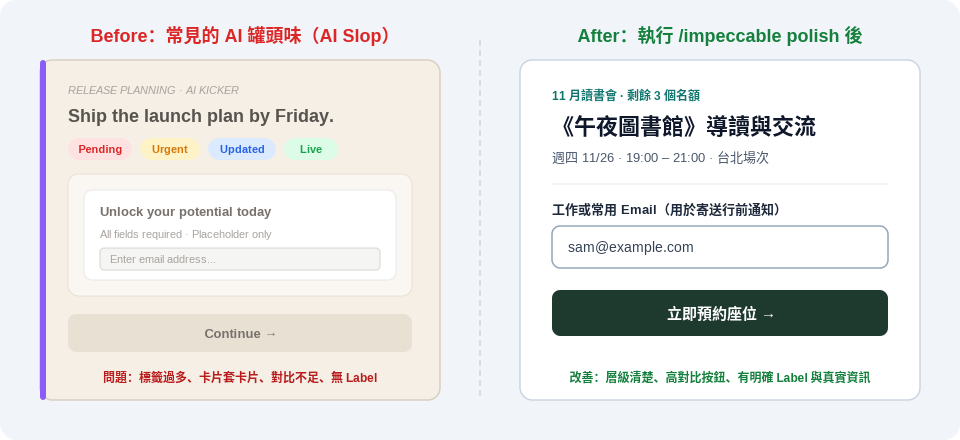
有在用 Claude Code、Cursor、Codex CLI 或 Gemini CLI 寫前端的人,應該都有過一樣的經驗:下一句 Prompt,幾分鐘內 AI 就能生出一個能動的網頁,但多看幾次就會發現它們長得幾乎一模一樣——社群常戲稱的 「AI 罐頭味(AI Slop)」:米色底配斜體襯線字、卡片裡面又包一層卡片、滿畫面五顏六色的狀態標籤,外加一顆寫著 “Unlock your potential today” 的空洞按鈕。
為了解決這個問題,社群這一年出現了非常多前端設計 Skill(像是 Anthropic 的 frontend-design、UI/UX Pro Max、Taste Skill、Google Stitch 以及 Paul Bakaus 開發的 Impeccable)。但很多人一開始會搞混:這些工具是不是都在做同一件事?裝了 Impeccable 就包辦所有設計流程了嗎?
答案是不是。不同設計工具與 Agent 各自擅長不同的階段。這篇文章會先幫你定位 Impeccable 究竟落在整個設計流程的哪裡、它能幫你改善什麼、怎麼裝與怎麼用,最後帶你走一次實際操作。
- 官方網站:https://impeccable.style/
- 官方設計指南:https://impeccable.style/designing/
- GitHub 專案:https://github.com/pbakaus/impeccable
一、AI 設計流程分成哪些階段?Impeccable 落在哪裡?
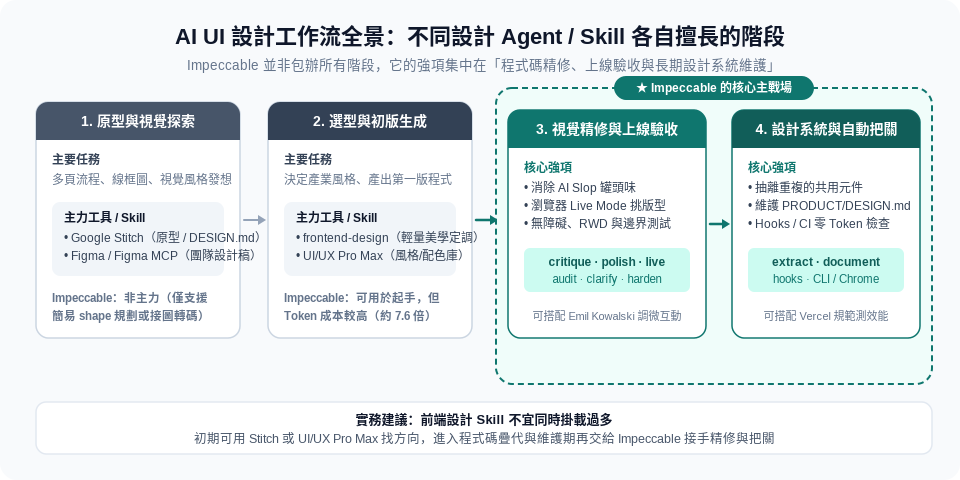
如果把一個產品從想法到長期維護拆開來看,AI 輔助 UI 設計大約會經過四個階段。市面上熱門的設計 Agent 與 Skill 其實各有專長,Impeccable 並不是所有流程都適用,它真正無可取代的主戰場集中在後半段的**「視覺精修、上線前驗收與設計系統維護」**:
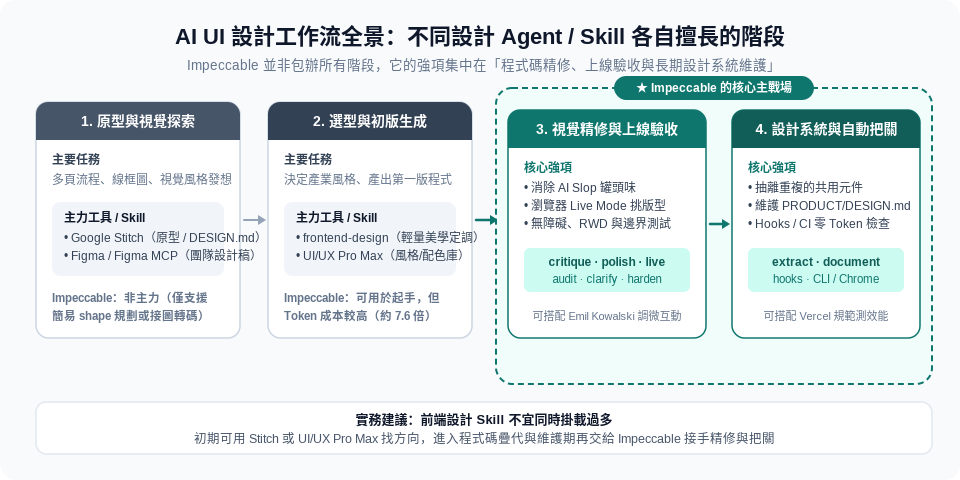
| 設計階段 | 這個階段在做什麼 | 最擅長的代表工具 / Skill | 定位與分工差異 |
|---|---|---|---|
| 1. 原型與視覺探索 | 多頁 UX 流程、線框圖、視覺風格定調 | Google Stitch、Figma / Figma MCP、Canvas Design | 需要重度產品原型探索或由設計師主導時,先在 Stitch 或 Figma 定調最有效率;Impeccable 僅提供輕量規劃(shape) |
| 2. 選型與初版生成 | 決定產業風格與配色,生出第一版頁面 | frontend-design、UI/UX Pro Max、Taste Skill | frontend-design 輕量(約 1.6x Token 成本);UI/UX Pro Max 內建 192 組配色與 88 種風格資料庫,適合快速找產業靈感。相較之下 Impeccable 的 Token 消耗約 7.6x,純做一次性 Demo 反而太重 |
| 3. 視覺精修與上線驗收 | 消除 AI 味、瀏覽器即時調版、無障礙與異常測試 | Impeccable(主戰場)、Emil Kowalski’s Skills(專攻微互動動畫) | 多數設計 Skill 只管「生成當下那一次」;Impeccable 專精於寫完之後的診斷、瀏覽器多版本比較與上線前檢查 |
| 4. 設計系統維護 | 抽離共用元件、寫死設計規範、自動化防呆 | Impeccable(主戰場)、Vercel Web Design Guidelines | 專案越長越大時,Impeccable 能透過規範檔與確定性 Hook 防止不同工程師或 Agent 把畫面改歪 |
為什麼不能把所有設計 Skill 全部裝在一起?
Impeccable 官方在 Designing with Impeccable 也特別提醒:不要同時讓多個重疊的設計 Skill 互相拉扯。當你在 Prompt 裡同時掛著 frontend-design、Taste Skill 跟 Impeccable,各自的美學準則會互相衝突。
比較合理的做法是「分階段交棒」:初期若不確定方向,先用 UI/UX Pro Max 查風格或用 Google Stitch 出原型;一旦進入程式碼實作、微調與長期維護階段,就只保留 Impeccable 作為單一設計準則。
二、在它的主戰場上,Impeccable 能幫忙改善什麼?
確定好定位後,把 Impeccable 放進專案的後半段流程,最能解決開發者四個痛點:
1. 用確定性檢查清掉 62 種「AI 罐頭味」
Impeccable 內建一套不依賴 LLM、不吃 API Key 的程式碼掃描器(Detector),能直接抓出 62 種 AI 寫前端常犯的反模式,包含:
- 視覺雜訊:卡片左側多餘的彩色邊條、卡片裡面包卡片、滿畫面圓角狀態標籤(Status-chip soup),或過度使用的米色背景。
- 無障礙與可用性硬傷:表單輸入框只有 Placeholder 卻沒有可見的
<label>(直接列為 P0 問題)、文字與背景對比度不足、手機版按鈕點擊區域過小。 - 空洞文案與主從不分:把 “Continue” 或 “All fields required” 改成有上下文意義的明確引導,並拉出標題與主要操作按鈕的視覺層級。
2. 記住產品限制與設計規範,不用每次重頭交代
它透過兩個 Markdown 檔案讓跨對話的修改維持一致:
PRODUCT.md:記錄誰在用這個產品、主要任務與業務限制(例如「不要捏造剩餘名額」、「維運人員常在手機上看告警」)。DESIGN.md:採用與 Google Stitch 相容的純文字設計規範格式,記錄主色、字級、圓角、元件規則與 Do’s / Don’ts(額外動態設定則存在.impeccable/design.json)。
3. 打破「純聊天視窗盲調排版」的困境
以前覺得卡片排版怪怪的,要在聊天室打一堆「往右移一點、日期放大一點」來回抽卡。Impeccable 提供 Live Mode,讓你可以直接在本地跑起來的網頁上點選某個區塊,一次看 3 種改版效果,滿意再寫回程式碼。
4. 把把關機制接進 Agent Hooks 與 CI
除了對話指令,這套檢查器也能在程式碼層級自動運作:開啟 Hooks 後,Agent 每次改完 UI 檔案就會自動跑一次靜態檢查,有問題直接退回讓 Agent 修到 0 findings;也能在終端機、CI/CD(支援 JSON 與 Exit Code)或 Chrome DevTools 擴充功能中執行掃描。
三、Impeccable 要怎麼使用?
環境只需要 Node.js 18.19 以上,支援 Claude Code、Codex CLI、Cursor、GitHub Copilot、Gemini CLI、Antigravity、OpenCode 等主流工具。
呼叫語法提醒:大多數工具使用
/impeccable;若使用 OpenAI Codex,請改用$impeccable。
步驟 1:安裝
根據 Install & first steps,在專案根目錄執行:
npx impeccable install依提示選取你的 Coding 工具與安裝範圍(單一專案或全域),裝完後重新載入(Reload)工具。團隊若要固定版本,可用 Git Submodule 管理:
git submodule add https://github.com/pbakaus/impeccable vendor/impeccable
npx impeccable link --source=vendor/impeccable --providers=claude,cursor
(GitHub Copilot App 使用者可直接至 Settings → Experimental 內建啟用。)
步驟 2:初始化專案與開啟自動檢查
重載工具後,在 Agent 對話中依序執行:
/impeccable init:讀取專案並透過問答建立PRODUCT.md(若環境支援生圖,也會順便設定預設走圖稿先行或直接寫碼)。/impeccable document:若專案已經有現成介面,掃描現有樣式並產出DESIGN.md(全新空白專案可先跳過)。/impeccable hooks on:開啟自動化檢查 Hook,並依工具提示允許執行權限。
步驟 3:指令快速對照表
平常直接用自然語言下 /impeccable <你的需求> 即可;想精準控制動作時,可搭配官方 Docs 定義的指令:
| 類別 | 指令 | 用途 |
|---|---|---|
| 建立與規劃 | impeccable, shape | 依產品脈絡生出頁面;shape 會先跟你確認設計方向才動手寫碼 |
| 診斷與驗收 | critique, audit | critique 抓出視覺與層級問題;audit 全面檢查 a11y、效能與 RWD |
| 局部精修 | layout, typeset, colorize, animate, delight, bolder, quieter, overdrive | 針對排版、字級、配色、動效或視覺張力做單點調整 |
| 精簡與文意 | adapt, clarify, distill | distill 移除多餘裝飾;clarify 修正標籤、錯誤訊息與空狀態文案 |
| 強韌與打磨 | polish, harden, optimize, onboard | polish 做最終細節打磨;harden 測試超長文字、缺資料與失敗恢復 |
| 系統與即時調整 | init, document, extract, generate, live | 管理脈絡檔、抽離共用元件,以及啟動瀏覽器變體比對 |
四、實際操作:從驗收頁面到瀏覽器即時挑版型
下面以官方教學的「讀書會報名頁」為例,直接示範 Impeccable 最有價值的兩個操作流程:上線前檢查與 Live Mode 瀏覽器挑版。
實作 A:用 audit 與 harden 抓出隱藏缺陷
假設你已經用前端工具或 /impeccable design a signup page for our monthly book club... 生出了一個報名頁初版。這時候先別急著上線,在對話框執行:
/impeccable audit the signup pageAgent 會針對渲染後的結構檢查:標題層級是否跳過 h2、Email 輸入框有沒有漏掉 <label>、按鈕在各種背景下的對比度是否達標,以及手機寬度下會不會橫向溢出。
修完基礎問題後,接著測試異常情境:
/impeccable harden the signup form and event list這步會檢查「如果活動標題有 50 個字會不會破版?」、「報名人數額滿或 API 失敗時,錯誤提示清不清楚?」。比起自己人工點測,這樣能快速補齊邊界情境。
實作 B:開啟 Live Mode 在瀏覽器直接比較 3 種卡片排版
當頁面已經在本地伺服器跑起來(支援 Vite、Next.js、Astro、SvelteKit、Nuxt 或靜態 HTML),但你覺得某張「活動卡片」的日期不夠好找、按鈕位置不太順眼時,參考 Iterate in the browser 的流程操作:
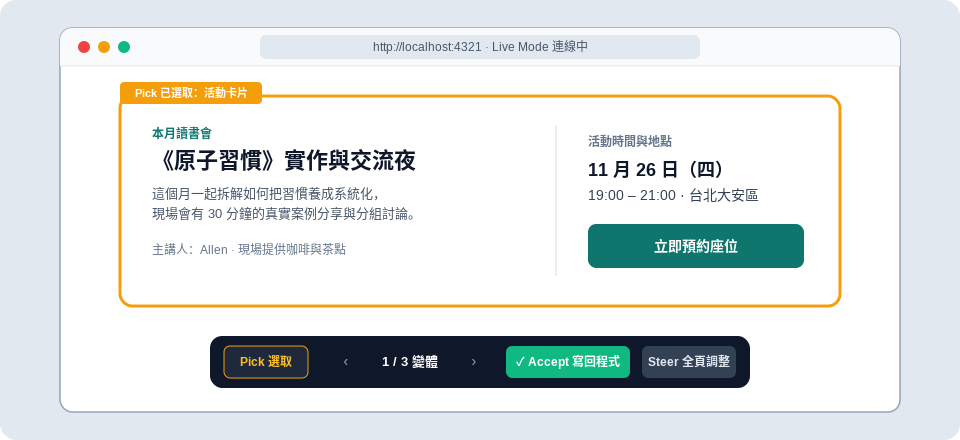
- 啟動連線:在 Agent 對話框輸入
/impeccable live,它會起一個本地 Helper 並把工具列掛進你的網頁(若專案設了嚴格的 CSP 擋住連線,Agent 會先詢問你是否放行)。 - 框選元件並下需求:在網頁上點工具列的 Pick,框住整張活動卡片,在旁邊輸入框用白話描述:
“Make the next event easier to scan and the reservation action easier to find. Keep all event details, fonts, and colors.” 接著按下 Generate variants。(想跳過手動框選,也能直接在對話打
/impeccable generate 3 layout variants of the event card...) - 切換比較變體:等幾秒後,工具列會讓你直接在頁面上左右切換 3 種保留原有風格的排版。就像上圖展示的結果:它會自動把擠成一團的資訊拆成左右兩欄,讓「日期與立即預約」獨立成一個清楚的決策區塊。如果要對整頁下方向,則改用工具列的 Steer。
- 套用並收尾:挑到滿意的版本後點 Accept,Impeccable 會把程式碼寫回真實檔案並清掉暫存預覽碼;最後關閉 Live Mode,用
git diff檢查一下改動,再用手機寬度實測一次就完成了。
實作 C:後續維護的兩個常用指令
- 小改頁面但不想破壞現有風格:
/impeccable polish the pricing page. Keep our sharp corners and sober palette.(會依循DESIGN.md只修細節、不亂換色)。 - 發現多個頁面出現重複卡片:執行
/impeccable extract,它會把重複的 UI 結構抽離成共用元件,並回寫更新DESIGN.md。
五、結論:什麼時候該用 Impeccable?
回頭看整個 AI 設計生態,沒有哪一個 Skill 是萬能的:
- 如果你還在從零發想原型、需要視覺靈感,先用 Google Stitch、Figma 或輕量的
frontend-design/UI/UX Pro Max往往更快、也更省 Token。 - 一旦專案進入程式碼實作後的精修、無障礙與邊界驗收、以及長期維護多個頁面不出錯的階段,就是 Impeccable 發揮最大價值的時候。
最後提醒兩個導入時的實務原則:一個專案只保留一套設計 Skill(別讓不同規則互相打架),並且在刻意改版時順手更新 PRODUCT.md 與 DESIGN.md。工具幫你把 62 種常見毛病擋在門外,剩下的產品判斷與真實使用體驗,還是交給自己親自打開瀏覽器按過一遍最準。