用官方 GA4 MCP 與 GSC MCP 打造 AI 數據分析師:功能、安裝與 Skill 實戰指南
每次要檢視網站的 SEO 與轉換表現,總得先開 Google Search Console 匯出關鍵字報表,再切換到 Google Analytics 4(GA4)撈轉換與跳出率,最後自己在試算表裡對照半天。其實透過 MCP(Model Context Protocol),我們可以直接讓 Claude Code、Cursor 或 Antigravity 同時讀取這兩個資料源,用自然語言完成交叉分析。
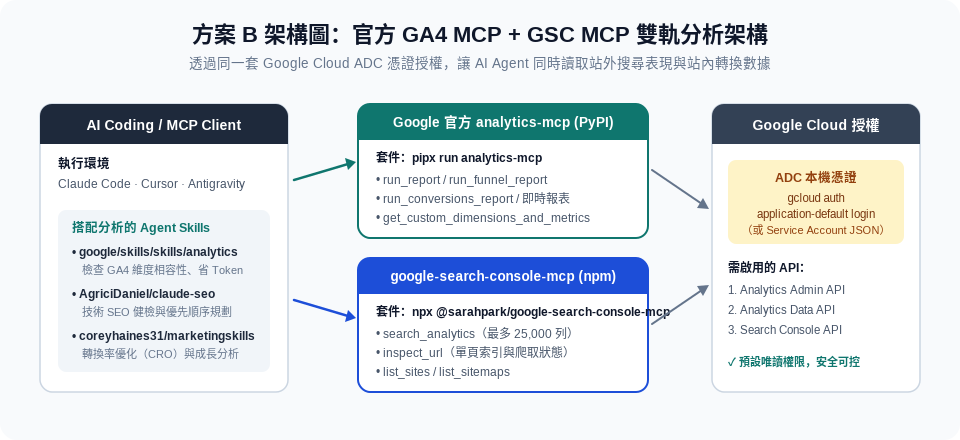
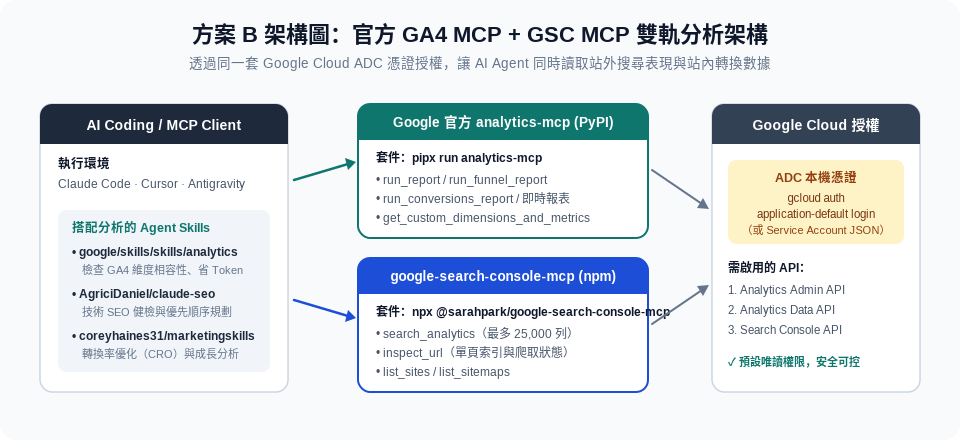
本篇採用最穩定且維護度最高的官方雙軌架構:以 Google 官方釋出的 googleanalytics/google-analytics-mcp 負責 GA4 數據,搭配支援相同驗證機制的 sarahpark/google-search-console-mcp 讀取 Search Console。以下依序整理功能、安裝步驟、適合搭配的 Skill,以及可直接套用的實戰案例。

一、兩套 MCP Server 分別提供什麼功能?
這組搭配最大的優點是預設皆為唯讀(Read-only),不用擔心 AI 分析到一半誤改後台設定。各自開放給 AI Agent 呼叫的工具如下:
1. Google 官方 analytics-mcp(GA4)
透過 Google Analytics Admin API 與 Data API v1 提供服務(完整清單見 Google 官方文件):
- 資源與設定探勘:
get_account_summaries、get_property_details、list_google_ads_links、list_property_annotations,以及get_custom_dimensions_and_metrics(查詢自訂維度與指標)。 - 核心與進階報表:
run_report(標準流量與事件報表)、run_funnel_report(漏斗探索)、run_conversions_report(廣告花費、轉換、ROAS 與歸因模型),以及run_realtime_report(即時在線數據)。 - 選用寫入功能:在 GitHub 最新版中,若啟動時加上
--allow-write並授予analytics.edit權限,也支援建立資源註解、自訂維度或標記 Key Event。
2. google-search-console-mcp(GSC)
專門補足 Search Console 介面點擊繁瑣、難以批次篩選的痛點:
- 站點與搜尋成效:
list_sites列出所有已驗證網域;search_analytics一次最多可撈取 25,000 列資料,支援依query、page、country、device、searchAppearance、date分組,並支援正規表示式(regex:)過濾。 - 技術 SEO 檢查:
inspect_url可查詢單一網址的 Google 索引狀態、爬取資訊與行動裝置可用性;list_sitemaps則能檢查所有已提交 Sitemap 的狀態。
(註:如果你更偏好「單一 MCP 同時包辦 GSC + GA4」並由伺服器預先算好 Z-score 異常偵測,社群也有 search-console-mcp 可選;但若重視官方長期維護與 GA4 漏斗/歸因報表完整度,官方雙軌組合仍是首選。)
二、安裝與 Google Cloud 授權方式
兩套 MCP 都支援 Google Cloud ADC(Application Default Credentials),直接用本機登入的 Google 帳號授權,不用另外去每個網站後台手動加 Service Account Email,設定起來最省事。
步驟 1:準備環境與啟用 API
確認本機已安裝 Python 3.10+(含 pipx 或 uvx)、Node.js 22+,以及 Google Cloud CLI(gcloud)。
前往 Google Cloud Console 建立或選擇一個專案(記下你的 Project ID),接著在終端機啟用三個所需的 API:
- Google Analytics Admin API(
analyticsadmin.googleapis.com) - Google Analytics Data API(
analyticsdata.googleapis.com) - Google Search Console API(
searchconsole.googleapis.com)
步驟 2:透過 gcloud 取得 ADC 本機憑證
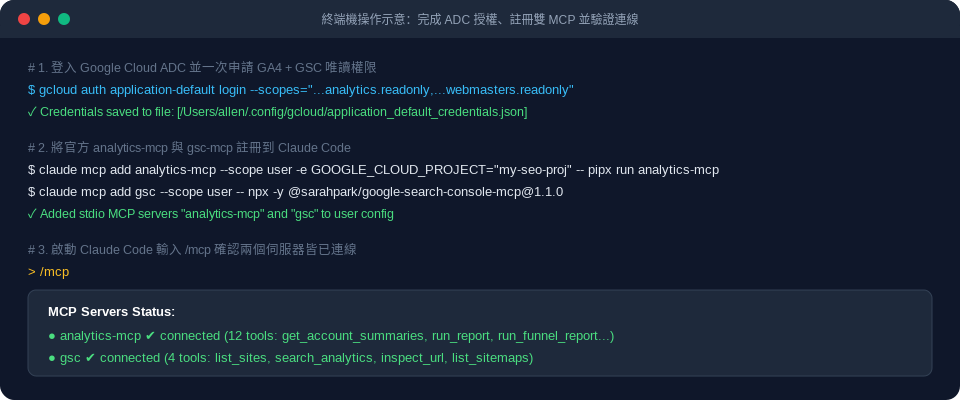
在終端機執行 Google 官方文件 提供的 ADC 登入指令,並同時帶入 GA4 唯讀(analytics.readonly)、Search Console 唯讀(webmasters.readonly)與 cloud-platform 三個 Scope,最後執行 set-quota-project 指定你的專案 ID。完成後終端機會印出本機憑證 JSON 的絕對路徑。
(若要用在伺服器或 CI 環境,也可改用 Service Account JSON 金鑰,將環境變數指向該金鑰檔案,並分別在 GA4 與 Search Console 後台將該 Service Account Email 加入檢視權限。)
步驟 3:註冊到你的 AI 工具
方式 A:Claude Code CLI(最快)
透過 claude mcp add 分別註冊兩個 Server(完整指令可參考 google-analytics-mcp README 與 google-search-console-mcp README):
- GA4 (
analytics-mcp):執行pipx run analytics-mcp,並在環境變數設定本機憑證路徑與專案 ID。 - GSC (
gsc):執行npx -y @sarahpark/[email protected](會自動讀取本機 ADC)。
方式 B:Cursor / Claude Desktop(設定檔)
編輯專案下的 .cursor/mcp.json 或桌面版設定檔,在 mcpServers 區塊同時加入 analytics-mcp(使用 pipx)與 gsc(使用 npx)兩個項目。
步驟 4:驗證連線與常見排障
重啟你的 AI 工具後,在對話視窗輸入「列出我的 GA4 資源與 Search Console 網站清單」,或在 Claude Code 輸入 /mcp 確認兩個 Server 皆顯示 connected 就代表接通了。
常見卡關檢查:
- 403
missing quota project:確認設定檔內有填對專案 ID,且有執行過set-quota-project。 - 桌面版 App 找不到
pipx/npx:Cursor 或 Claude Desktop 有時吃不到終端機的PATH,用which pipx查出完整路徑(例如/opt/homebrew/bin/pipx)填進"command"即可。 - 憑證檔案讀不到:JSON 設定檔內不支援
~或$HOME,務必寫死絕對路徑。
三、適合搭配分析的 Agent Skill 推薦
單靠 MCP 只能讓 AI「撈得到資料」,但要讓它問對問題、不要亂湊不相容的維度與指標(例如把某些工作階段維度跟事件指標混算),建議再掛上分析專用的 Agent Skill:
-
Google Analytics AI agent skills(官方必裝) Google 官方專門為了搭配
analytics-mcp釋出的 Skill 套件(包含google-analytics-data-api-basics與google-analytics-admin-api-basics)。它能讓 Agent 在下查詢前先確認維度與指標的相容性,大幅減少試錯與 Token 浪費。npx skills add google/skills/skills/analytics -
AgriciDaniel/claude-seo(SEO 全面健檢首選) 專為 Claude Code 設計的通用 SEO Skill 套件,支援結合 Search Console、GA4 與 PageSpeed Insights 的真實數據,將原本零散的警告整理成按商業影響力排序的待辦行動清單(Action Plan)。
-
coreyhaines31/marketingskills(轉換率與成長分析) 如果你的目標不只是看流量,而是想優化產品註冊率或商品頁轉換,這套涵蓋 CRO(轉換率優化)、文案診斷與成長工程的 Skill,非常適合用來解讀
analytics-mcp撈出來的漏斗掉客數據。
四、實戰應用案例與操作示範
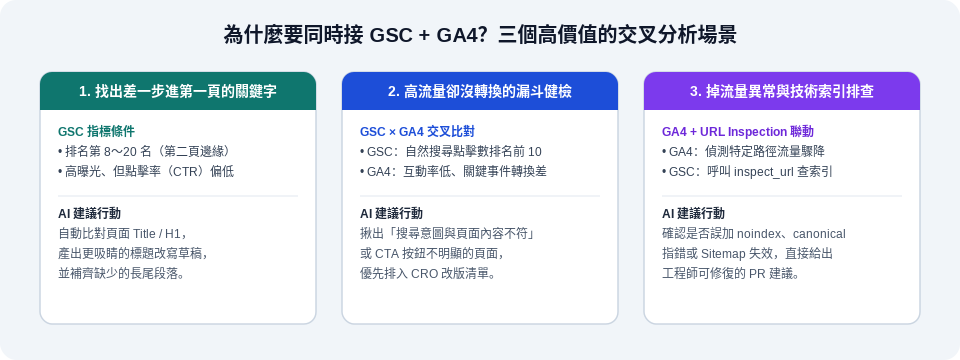
接好兩個 MCP 之後,真正有價值的不是問「昨天有幾個人看網站」,而是把 GSC 的站外搜尋意圖 跟 GA4 的站內行為 串起來看:
案例 1:技術部落格找出「差一步進第一頁」的流量金礦(GSC 分析)
應用情境:你的部落格每週都有固定發文章,但總覺得幾篇教學文卡在 Google 第二頁上不去。Search Console 後台很難一眼篩出「排名第 8~20 名、曝光高但點擊率偏低」的機會字,交給 AI 一次撈出:
請用 gsc 的 search_analytics 工具,查詢 sc-domain:你的網域.com 過去 28 天的關鍵字表現(rowLimit 設 5000)。
幫我篩選出:平均排名落在 8 到 20 之間、曝光數 > 500,但 CTR 低於 2% 的關鍵字與對應頁面。
依「潛在點擊成長空間」排序前 15 名,並針對前 5 篇頁面建議更吸睛的 Title 與 Meta Description 改寫方向。實際產出與行動:例如 AI 幫你找出 /blog/cloudflare-email-guide 在某個關鍵字曝光達 4,200 次、平均排名 8.7,但 CTR 只有 1.2%;它會對比實際搜尋詞,建議將文章標題補上「免費設定教學與 DNS 實測」,直接搶進前三名。
案例 2:SaaS / 內容站「SEO 流量第一名,卻零註冊轉換」診斷(雙 MCP 聯動)
應用情境:某篇文章靠 SEO 帶來全站最多的自然流量,但產品註冊數卻完全沒動靜。這時候讓 AI 同時呼叫 GSC 與 GA4 做交叉比對:
請同時比對過去 30 天的 GSC 與 GA4 數據:
1. 先用 gsc 找出自然搜尋點擊數排名前 20 的著陸頁(Landing Pages)。
2. 再用 analytics-mcp 的 run_report,查詢這些頁面路徑在 GA4(source / medium 為 google / organic)的互動率(engagementRate)、平均互動時間與關鍵事件轉換率。
幫我找出「SEO 流量高,但互動率低於全站平均或零轉換」的頁面,分析可能的原因並給出內容或 CTA 調整建議。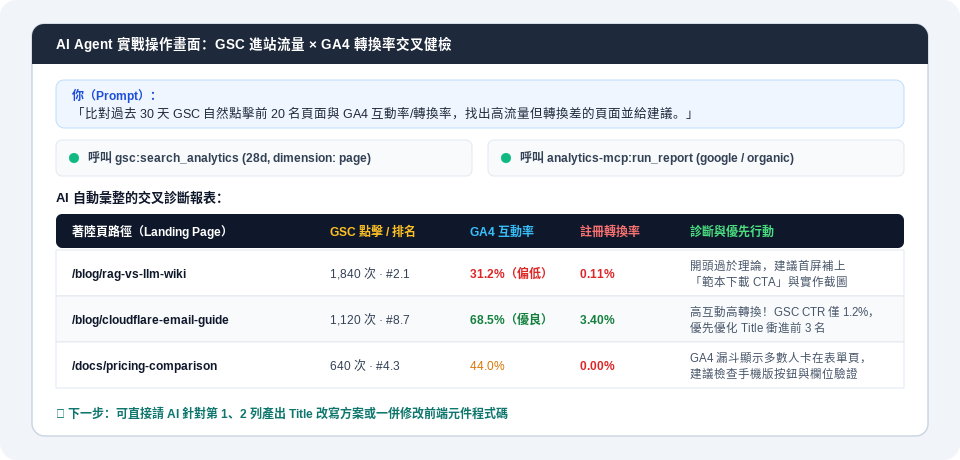
實際產出與行動:如上圖所示,AI 很快就能對照出 /blog/rag-vs-llm-wiki 雖然帶來 1,840 次點擊,但 GA4 互動率只有 31.2%、轉換率 0.11%;對比搜尋意圖後,就能馬上決定把首屏的長篇理論往後移,優先放上「範本下載 CTA」與實作截圖。
案例 3:改版後流量驟降的週一早晨自動排查(GA4 + URL Inspection)
應用情境:週末剛部署完網站改版,週一早上發現自然搜尋流量掉了一大截,不用手動把幾十個網址貼進 Search Console 檢查工具,直接讓 AI 排查:
請用 analytics-mcp 比較這週與上週各頁面的自然搜尋瀏覽量,找出跌幅超過 30% 的前 5 個網址。
接著對這 5 個網址逐一呼叫 gsc 的 inspect_url 檢查目前的 Google 索引狀態、最後爬取時間與 Canonical 設定,最後用 list_sitemaps 確認 Sitemap 是否正常。整理成一份異常原因排查報告。實際產出與行動:如果某個核心頁面因為前端改版誤加上 noindex 或 Canonical 指回首頁,inspect_url 會直接回報索引異常狀態,讓工程師在幾分鐘內定位到要修復的檔案與 PR。
五、結語
透過官方 analytics-mcp 搭配 google-search-console-mcp,你不需要自己寫爬蟲或維護複雜的 BigQuery 管線,只要把本機的 gcloud 憑證接上,就能讓 AI Agent 直接讀取第一手數據。建議先從**案例 1(找出第二頁邊緣關鍵字)**開始試跑,確認欄位與語意都精準後,再搭配 google/skills/skills/analytics 與 claude-seo 把每週的 SEO 週報變成一鍵產出的自動化流程。